
تنظیمات متاتریدر 4 در ویندزور | بررسی منوها و تنظیمات اصلی


تنظیمات متاتریدر 4 نقشی اساسی در سرعت، دقت و کیفیت معاملات شما دارد. پلتفرم MT4 با محیط کاربری ساده و ابزارهای حرفهای، این امکان را میدهد که روش معامله گری خود را دقیقا مطابق نیازتان شخصی سازی کنید. از تنظیم چارت ها گرفته تا مدیریت خودکار معاملات، همه چیز در این پلتفرم قابل کنترل است و به شما کمک میکند تحلیلها و استراتژیهای خود را با عملکردی حرفه ای تر اجرا کنید.
متاتریدر 4 در ویندزور و نحوه ورود به حساب
متاتریدر 4 در ویندزور به شما اجازه میدهد به سادگی حساب معاملاتی خود را روی یکی از محبوب ترین پلتفرم های جهان فعال کنید. برای ورود به حساب در MT4 کافی است پس از نصب برنامه، گزینه Login to Trade Account را انتخاب کرده، شماره حساب، رمز عبور و سرور بروکر ویندزور را وارد کنید. با انجام این مراحل، پلتفرم به صورت خودکار به حساب شما متصل میشود و میتوانید معاملات خود را آغاز کنید.
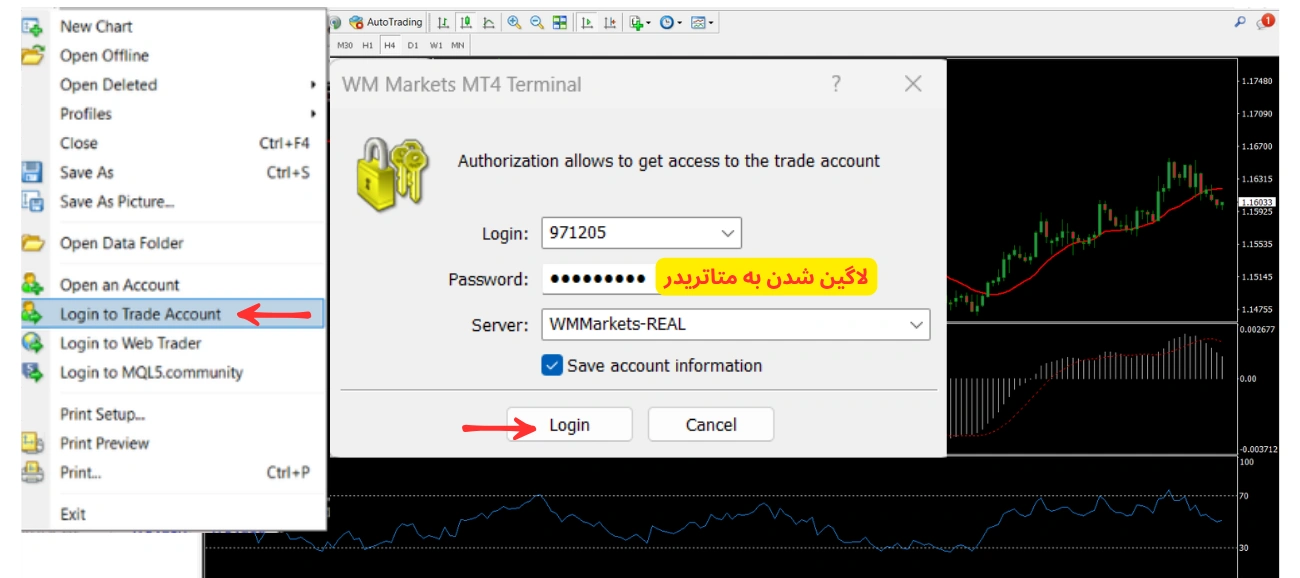
در این تصویر، کاربر ابتدا تب File را در منوی بالای متاتریدر انتخاب کرده و سپس روی گزینه Login to Trade Account کلیک کرده است. با انجام این کار، پنجره ورود نمایش داده میشود و لازم است سه بخش زیر را تکمیل کنید:
- Login: شماره حساب معاملاتی
- Password: رمز عبور حساب
- Server: سرور معاملاتی بروکر (در مثال: WMMARKETS-REAL)
در نهایت با زدن دکمه Login، اتصال حساب به متاتریدر برقرار میشود.
📌 اگر هنوز متاتریدر را نصب نکردهاید، آموزش دانلود و اتصال ویندزور به متاتریدر 4 را در لینک های زیر بخوانید.
فیلم آموزشی تنظیمات متاتریدر 4
در این ویدئو یاد میگیرید چطور تنظیمات متاتریدر 4 را قدم به قدم شخصیسازی کنید تا سرعت، دقت و تجربه معاملهگری تان بهتر شود.
بررسی منوهای اصلی متاتریدر 4
متاتریدر 4 پنج منوی اصلی در نوار بالای پلتفرم دارد که هرکدام وظایف مشخصی برای مدیریت معاملات، تنظیمات چارت متاتریدر 4، ابزارهای تحلیلی دارد. آشنایی با این منوها باعث میشود سریع تر به ابزارهای مهم دسترسی داشته باشید و محیط معاملاتی خود را حرفه ای تر مدیریت کنید.
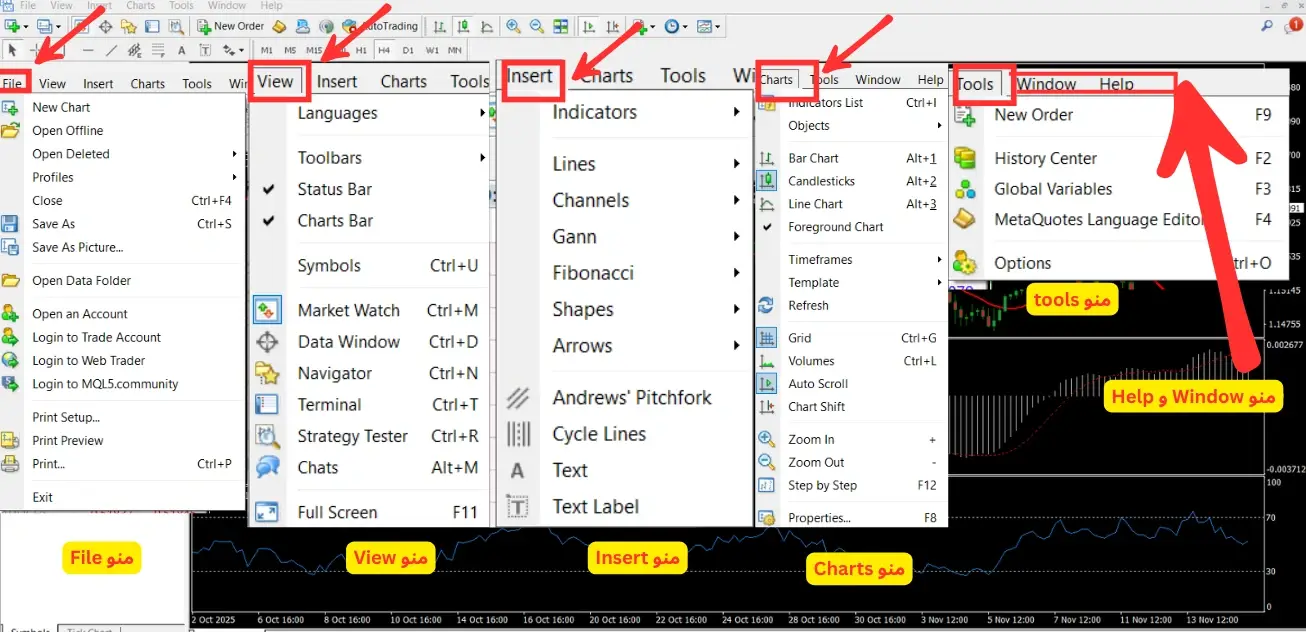
جدول بررسی منوهای اصلی متاتریدر 4
در این جدول، تمام منوهای اصلی متاتریدر 4 را به صورت خلاصه و کاربردی بررسی کردهایم تا بتوانید سریع تر به تنظیمات چارت، مدیریت اکسپرت ها، ریست تنظیمات و ابزارهای تحلیلی دسترسی پیدا کنید.
نام منو | توضیحات کلیدی | کاربردها |
|---|---|---|
File | مدیریت حساب، باز کردن چارت، ذخیره تنظیمات و ورود به حساب | کاربرد در ریست تنظیمات متاتریدر 4 از طریق Data Folder |
View | مدیریت نمایش ابزارها، نوارها و پنجرهها | ابزارهایی مثل سیمبل و مارکت واچ |
Insert | افزودن ابزارهای تحلیل تکنیکال و اشیای گرافیکی | مدیریت ابزارهای تحلیل روی چارت برای تنظیمات حرفهای |
Charts | کنترل کامل ظاهر و تنظیمات نمودار | مرکز اصلی تنظیمات چارت متاتریدر 4 و ذخیره تمپلیت ها |
Tools | تنظیمات عمومی، مدیریت قیمت ها و سرور | تنظیمات بخش اکسپرت ها در Options مربوط به تنظیمات اکسپرت متاتریدر 4 |
Window & Help | مدیریت نحوه نمایش چندین نمودار روی صفحه و پشتیبانی | کمک به مدیریت بهتر چارتها در محیط معاملاتی و اطلاعات فنی MT4 |
تنظیمات چارت متاتریدر 4
برای شخصیسازی ظاهر نمودار در متاتریدر 4، کافی است روی چارت راست کلیک کنید و گزینه Properties را انتخاب کنید. همچنین میتوانید همین بخش را از مسیر Charts > Properties در نوار بالا باز کنید. پس از انتخاب این گزینه، پنجره تنظیمات چارت برای شما نمایش داده میشود که شامل دو قسمت اصلی است: Colors و Common
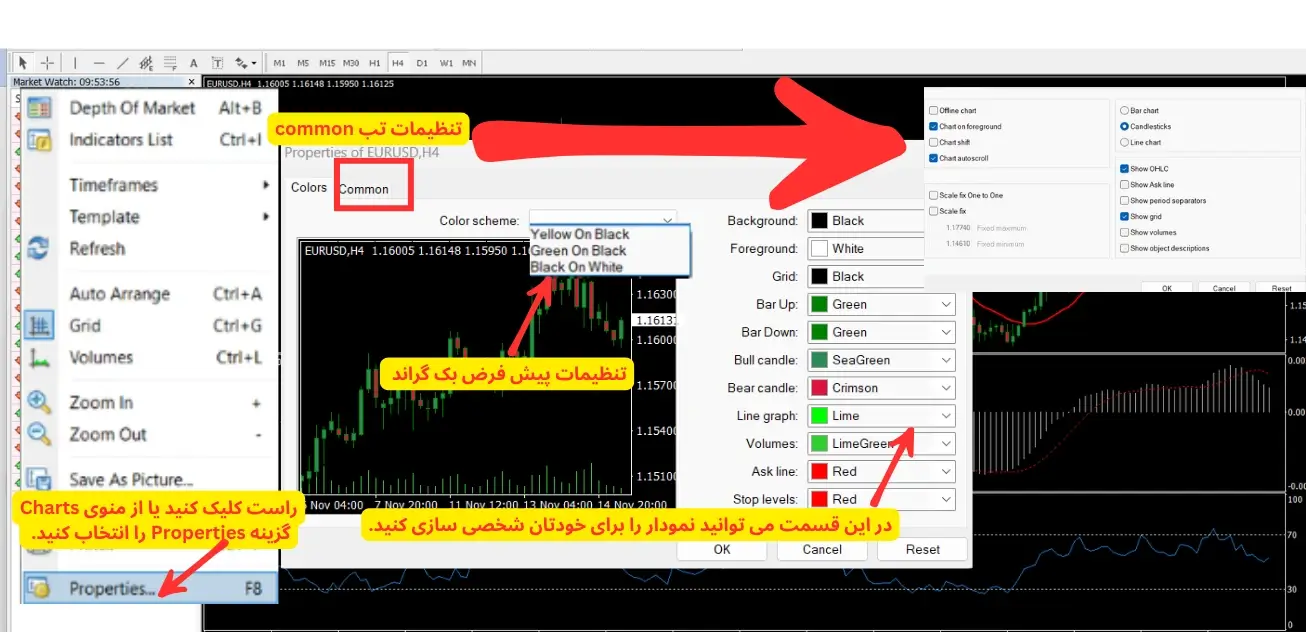
تغییر رنگ ها، پس زمینه و خطوط نمودار
در این بخش یاد میگیرید چگونه رنگ ها، پس زمینه و خطوط نمودار را در متاتریدر 4 تغییر دهید و چارت خود را دقیقا مطابق سلیقه و استراتژیتان تنظیم کنید.
1. تب Colors (تنظیم رنگ اجزای نمودار)
در این تب میتوانید رنگ تمام بخش های نمودار را دقیقا مطابق سلیقه و سبک معاملاتی خود تنظیم کنید. گزینه هایی که قابل تغییر هستند عبارت اند از:
- Background: رنگ پس زمینه چارت
- Foreground: رنگ نوشته ها و قیمت ها
- Grid: رنگ خطوط شبکه
- Bar Up / Bar Down: رنگ میله های صعودی و نزولی
- Bull Candle / Bear Candle: رنگ کندل های صعودی و نزولی
- Line Graph: رنگ نمودار خطی
- Volumes: رنگ حجم معاملات
همچنین میتوانید از بخش Color Scheme یکی از تمهای آماده مثل Black on White یا Green on Black را انتخاب کنید تا سریع به یک چیدمان استاندارد برسید.
2. تب Common (تنظیمات نمایشی و رفتاری نمودار)
در این بخش میتوانید رفتار چارت را مدیریت کنید. مهم ترین گزینه ها عبارت اند از:
- Chart Type: انتخاب نوع نمودار (کندلی، بار یا خطی)
- Auto Scroll: حرکت خودکار چارت به آخرین کندل
- Chart Shift: ایجاد فاصله بین آخرین کندل و لبه راست صفحه
- Grid: نمایش یا حذف خطوط شبکه
- Show Ask Line: نمایش قیمت Ask روی نمودار
- Show OHLC: نمایش قیمت های باز، بسته، بالا و پایین در بالای چارت
با استفاده از این تنظیمات میتوانید چارت را دقیقا مطابق نیاز خود شخصی سازی کنید. پس از اعمال تغییرات، دکمه OK را بزنید تا تنظیمات ذخیره شوند.
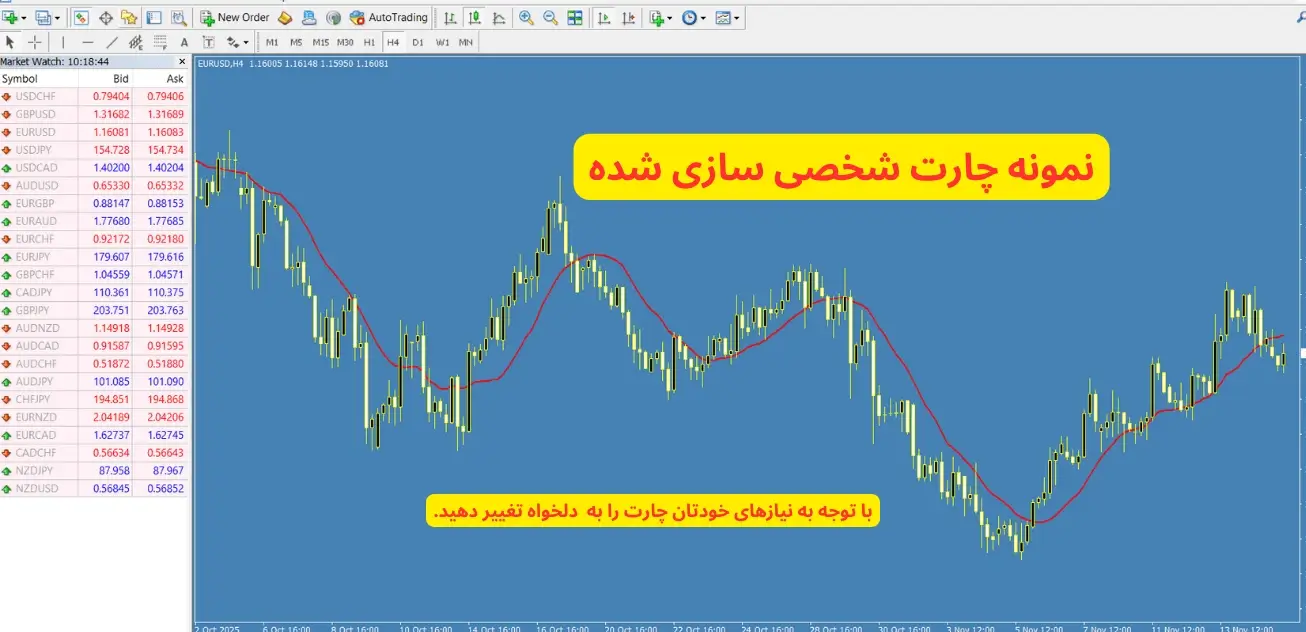
تنظیم تایم فریم ها و نوع نمودار در متاتریدر 4
در این بخش یاد میگیرید چگونه تایم فریم مناسب را در متاتریدر 4 انتخاب کنید و نوع نمودار را بین کندلی، خطی یا میلهای تغییر دهید. با این تنظیمات میتوانید ساختار بازار را دقیق تر تحلیل کنید.
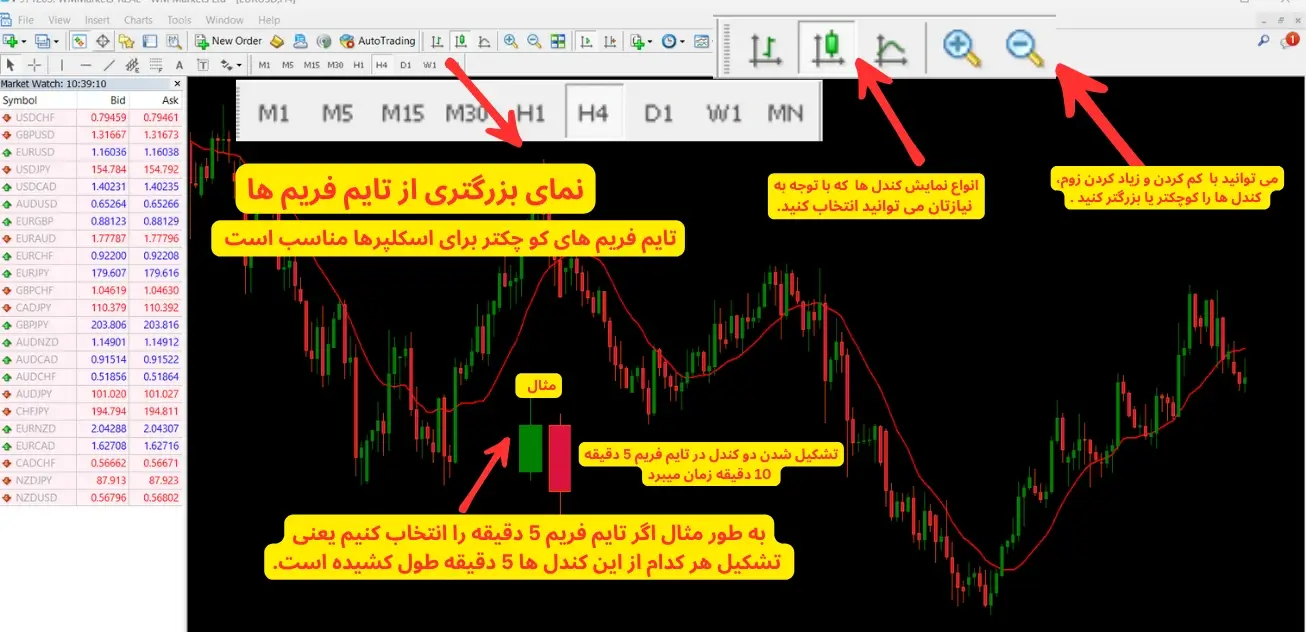
در نوار ابزار بالای متاتریدر 4، ردیفی از تایم فریم ها (M1 تا MN) قرار دارد. این بخش امکان تغییر بازه زمانی نمودار را در سریع ترین حالت فراهم میکند.
انتخاب تایم فریم مناسب
با کلیک روی هر تایم فریم، مدت زمان تشکیل هر کندل تغییر میکند:
- M1، M5، M15، M30 برای اسکالپرها و معاملات کوتاه مدت
- H1، H4 برای معاملات میانمدت
- D1، W1، MN برای تحلیل های بلند مدت
به عنوان مثال، اگر تایم فریم M5 را بزنید، هر کندل نشان دهنده 5 دقیقه از حرکت قیمت خواهد بود.
📌 در صورتی که از تایم فریم های کوتاه مانند M1 و M5 برای معاملات خود استفاده میکنید، پیشنهاد میشود راهنمای کامل استراتژی اسکالپینگ در فارکس را مطالعه کنید تا بتوانید از نوسانات کوتاه مدت بازار بیشترین بهره را ببرید.
انتخاب نوع نمودار
در نوار بالای پلتفرم سه آیکون مخصوص نوع چارت وجود دارد:
- Bar Chart: نمایش میله ای
- Candlesticks: نمایش کندل استیک
- Line Chart: نمایش خطی
با کلیک روی هر گزینه میتوانید نوع نمایش نمودار را مطابق روش تحلیل خود تغییر دهید.بزرگ نمایی یا کوچک نمایی نمودار
Zoom In برای مشاهده دقیق تر کندل ها و Zoom Out برای بررسی تصویر کلی بازار
افزودن اندیکاتور و ابزارهای رسم روی چارت
در این بخش یاد میگیرید چگونه اندیکاتورها و ابزارهای رسم را به چارت متاتریدر 4 اضافه کنید تا تحلیل تکنیکال دقیق تر و حرفها ی تری داشته باشید.
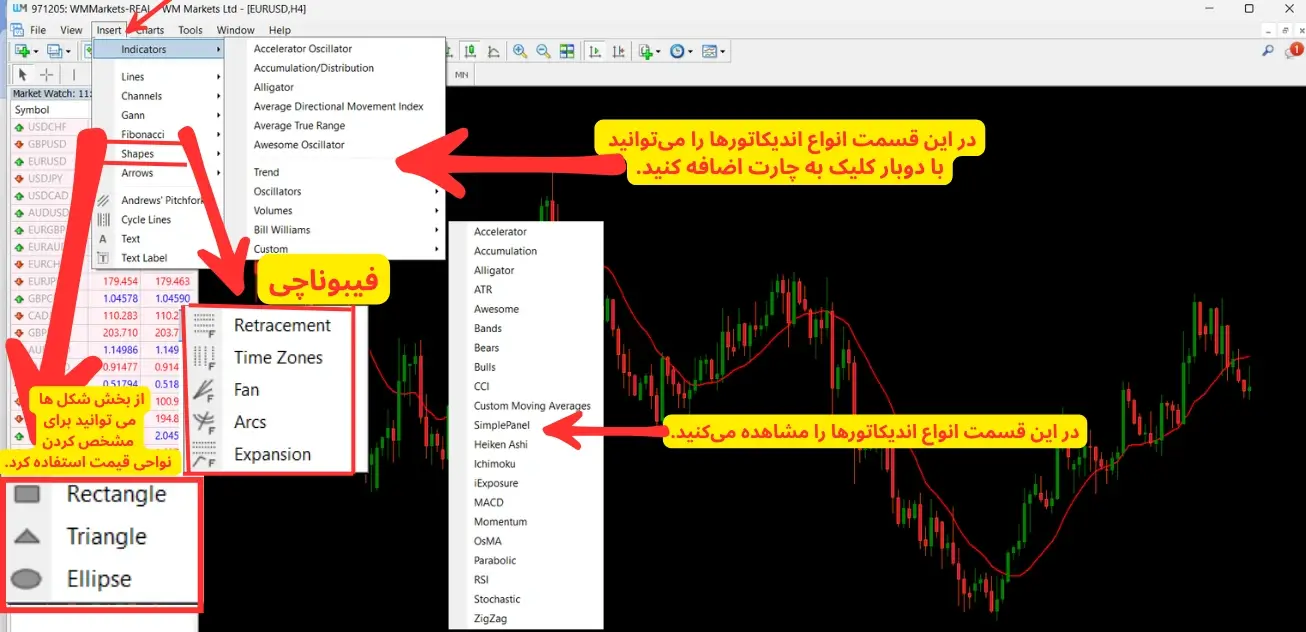
افزودن اندیکاتور
برای اضافه کردن اندیکاتورها کافی است از نوار بالای پلتفرم یا پنل سمت چپ وارد بخش Navigator شوید. سپس از پوشه Indicators اندیکاتور موردنظر را انتخاب و روی چارت درگ کنید.
بعد از انتخاب اندیکاتور، یک پنجره تنظیمات باز میشود که در آن میتوانید رنگ ها، دوره (Period) و سایر پارامترهای تحلیلی را مشخص کنید.
افزودن ابزارهای رسم
ابزارهای رسم مانند خط روند، فیبوناچی، کانالها و اشکال گرافیکی در منوی Insert قرار دارند.
با انتخاب هر ابزار میتوانید آن را روی نمودار رسم کرده و برای تحلیل دقیقتر از آن استفاده کنید.
برای تنظیم ویژگی های هر ابزار نیز کافی است روی آن دابلکلیک کنید تا فعال شود و سپس با راست کلیک وارد بخش تنظیماتش شوید.
این قابلیت ها به شما کمک میکنند تحلیل تکنیکال را روی نمودار با دقت و تسلط بیشتری انجام دهید.
📌 اگر میخواهید بدانید بعد از آشنایی با اندیکاتورها و ابزارهای تحلیل، چگونه یک استراتژی واقعی بسازید، راهنمای جامع استراتژی ترید در فارکس را بخوانید و اولین قدمهای معامله گری حرفهای را بردارید.
تنظیمات اکسپرت متاتریدر 4 در ویندزور
برای فعال سازی و مدیریت اکسپرت ها در متاتریدر 4 ویندزور، باید دو بخش اصلی را تنظیم کنید: تنظیمات داخل پلتفرم و تنظیمات خود اکسپرت
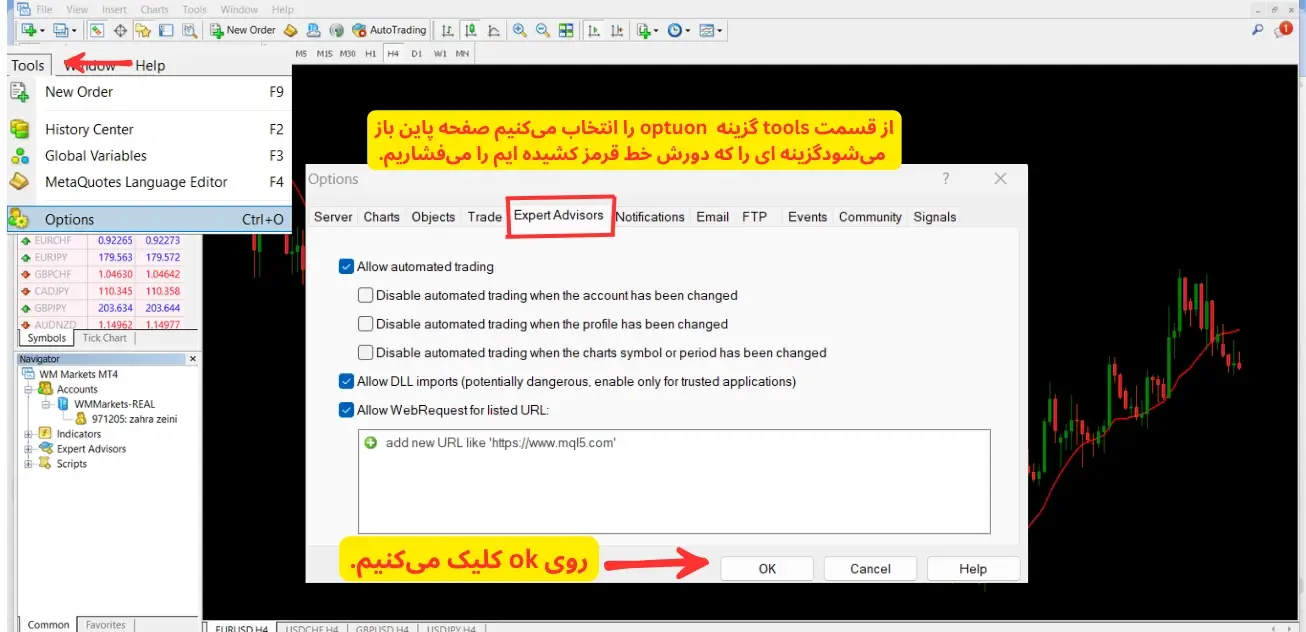
فعال سازی اکسپرت در تنظیمات MT4
ابتدا از منوی زیر وارد مسیر زیر شوید: Tools > Options > Expert Advisors در این بخش موارد مهم زیر باید فعال باشند:
- Allow Automated Trading: اجازه اجرای معاملات خودکار
- Allow DLL Imports: فعال سازی اکسپرت
- Allow WebRequests for listed URLs: فقط اگر اکسپرت از API یا سایت خاصی دیتا میگیرد
افزودن اکسپرت به نمودار
از پنل سمت چپ (Navigator) وارد فولدر Expert Advisors شوید و اکسپرت موردنظر را روی چارت درگ کنید.
شخصی سازی محیط متاتریدر با Template
کاربران معمولا بعد از چند بار کار با متاتریدر، ترجیح میدهند ظاهر چارت ها، رنگ کندل ها، اندیکاتورها و ابزارهای رسم را طبق سبک معاملاتی خودشان تنظیم کنند. متاتریدر 4 برای همین موضوع دو قابلیت مهم دارد: Template و Profile. هرکدام کاربرد متفاوتی دارند و اگر درست استفاده شوند، سرعت تحلیل شما چند برابر میشود.
چگونه Template بسازیم؟
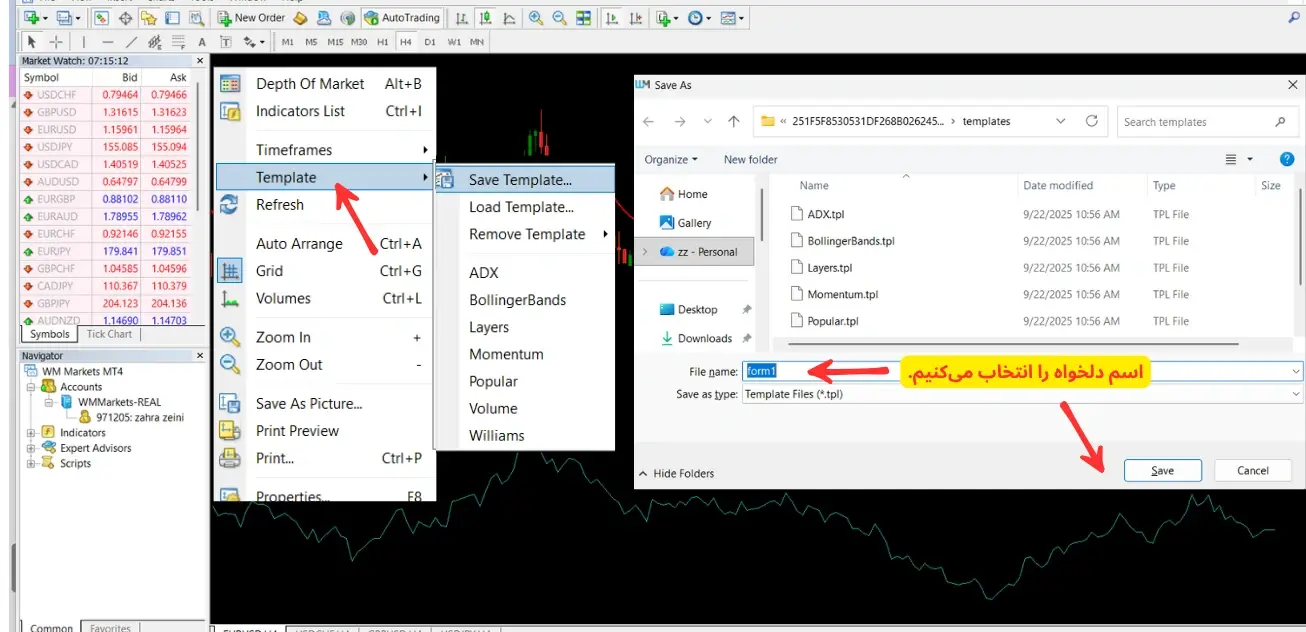
- روی چارت تنظیمشده راست کلیک کنید.
- گزینه Template را بزنید.
- Save Template را انتخاب کنید و یک نام برای آن بنویسید.
از این به بعد فایل قالب با پسوند tpl. ذخیره میشود.
چگونه Template را روی چارت های دیگر اعمال کنیم؟
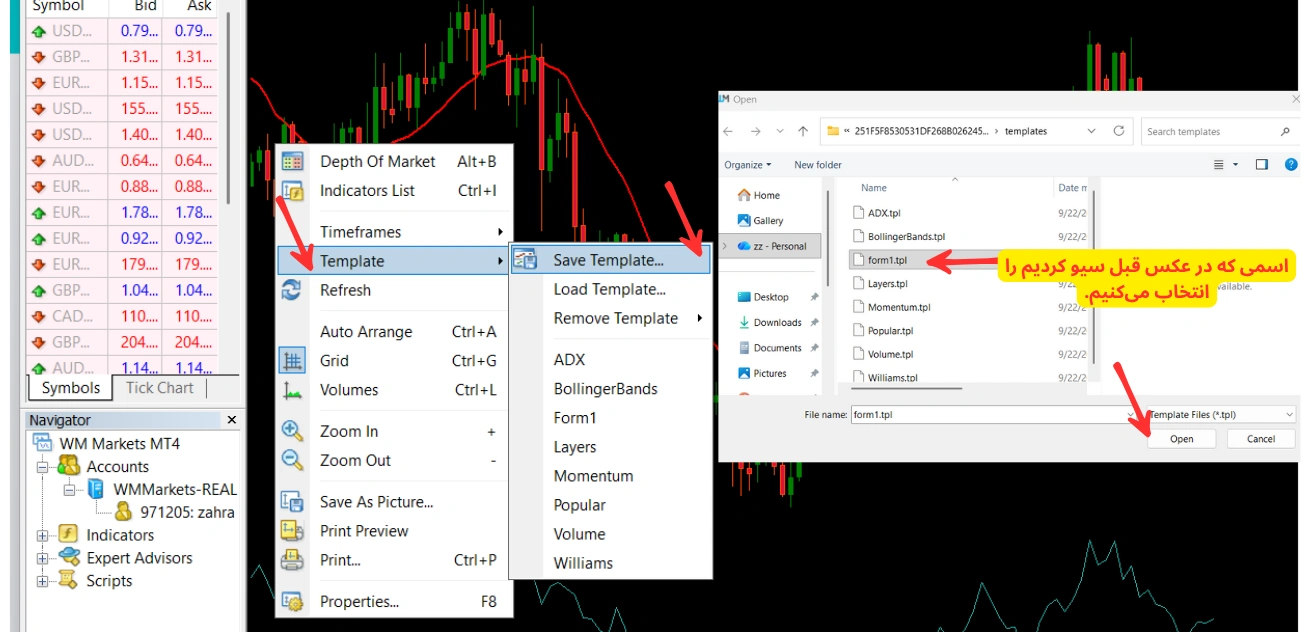
- روی چارت جدید راست کلیک کنید.
- Template
- Save Template
- قالب ذخیرهشده اعمال میشود و ظاهر همه چیز مثل چارت اصلی میشود.
مدیریت هشدار قیمتی در متاتریدر 4
هشدار قیمتی یا Price Alert یکی از کاربردی ترین ابزارهای MT4 است که به شما کمک میکند بدون نیاز به نگاه کردن دائم به چارت، از رسیدن قیمت به یک سطح مشخص مطلع شوید. مدیریت این هشدارها در متاتریدر بسیار ساده است و از بخش Terminal انجام میشود.
مرحله 1: باز کردن بخش Alerts
برای مدیریت هشدارها ابتدا کلید Ctrl + T را بزنید یا از منوی پایین پلتفرم پنجره Terminal را باز کنید. سپس وارد تب Alerts شوید. در این بخش میتوانید تمام هشدارهای فعال و غیرفعال را ببینید.
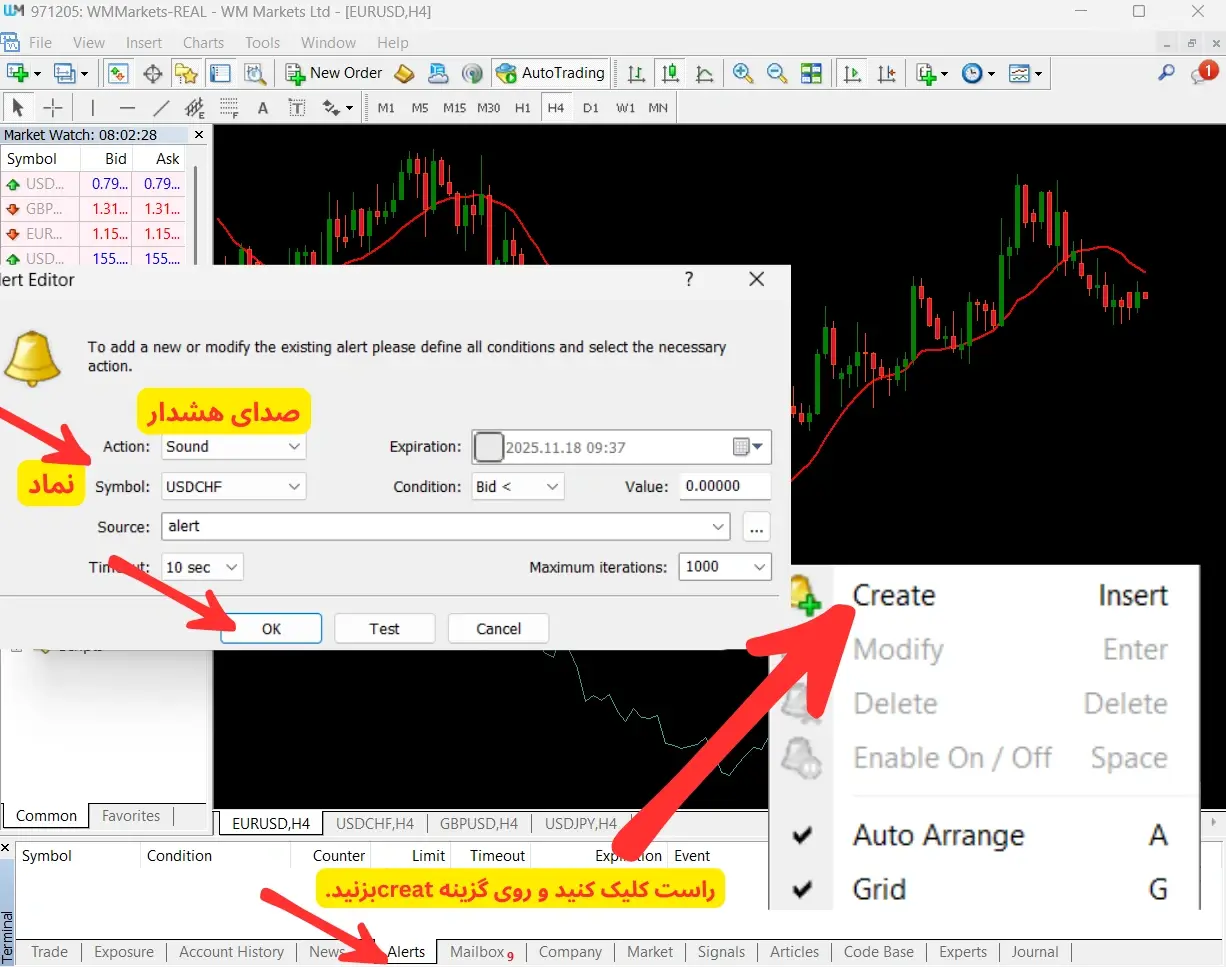
مرحله 2: ساخت هشدار قیمتی جدید
روی فضای خالی این تب راست کلیک کنید و گزینه Create را بزنید. پنجره تنظیمات هشدار باز میشود و میتوانید موارد زیر را تعیین کنید:
- Symbol: انتخاب جفت ارز یا نماد
- Condition: نوع هشدار (بیشتر از، کمتر از، Bid، Ask و…)
- Value: سطح قیمتی که میخواهید هشدار فعال شود
- Timeout: مدت زمان فعال بودن هشدار
- Maximum Iterations: تعداد دفعات تکرار هشدار
- پس از تنظیم موارد، روی OK کلیک کنید.
ثبت سفارش در متاتریدر 4 به صورت قدم به قدم
این تصویر نشان میدهد چطور حجم، حدضرر، حدسود و نوع معامله را وارد کنید و در نهایت سفارش خود را اجرا کنید.
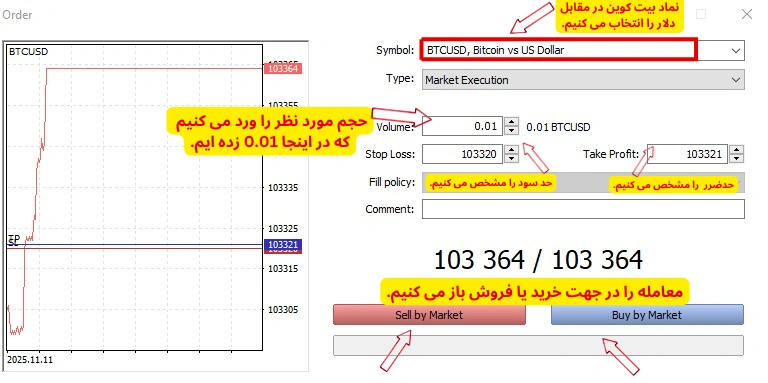
برای رسیدن به صفحه ای مانند این تصویر، ابتدا باید پنجره سفارش گذاری را باز کنید.
دو روش دارد:
- با کلیک روی New Order از نوار بالای متاتریدر
- یا با فشردن میانبر F9 که سریعترین راه برای باز کردن فرم ثبت سفارش است
در این تصویر میبینید که برای باز کردن معامله در متاتریدر 4، ابتدا نماد معاملاتی را از بخش Symbol انتخاب میکنیم؛ در این مثال جفت ارز BTCUSD انتخاب شده است.
در مرحله بعد، حجم معامله (Volume) را وارد میکنیم. حجم 0.01 در این قسمت یعنی معامله با کمترین لات ممکن انجام میشود.
در بخشهای بعدی میتوانید برای معامله خود حدضرر (Stop Loss) و حدسود (Take Profit) مشخص کنید تا در صورت رسیدن قیمت به مقدار تعیین شده، معامله به صورت خودکار بسته شود.
در نهایت، پس از تنظیم این موارد، کافی است برای اجرای معامله یکی از دو گزینه Buy by Market (باز کردن معامله خرید) یا Sell by Market (باز کردن معامله فروش) را انتخاب کنید.
به محض کلیک روی دکمه موردنظر، پوزیشن شما در همان لحظه با قیمت بازار باز میشود.
مشاهده تاریخچه معاملات و دانلود گزارش ها
متاتریدر 4 امکان مشاهده کامل History معاملات و همچنین دانلود گزارش های مالی را در اختیار شما قرار میدهد. این بخش برای بررسی عملکرد، تحلیل سود و زیان و ثبت فعالیت های معاملاتی بسیار کاربردی است.
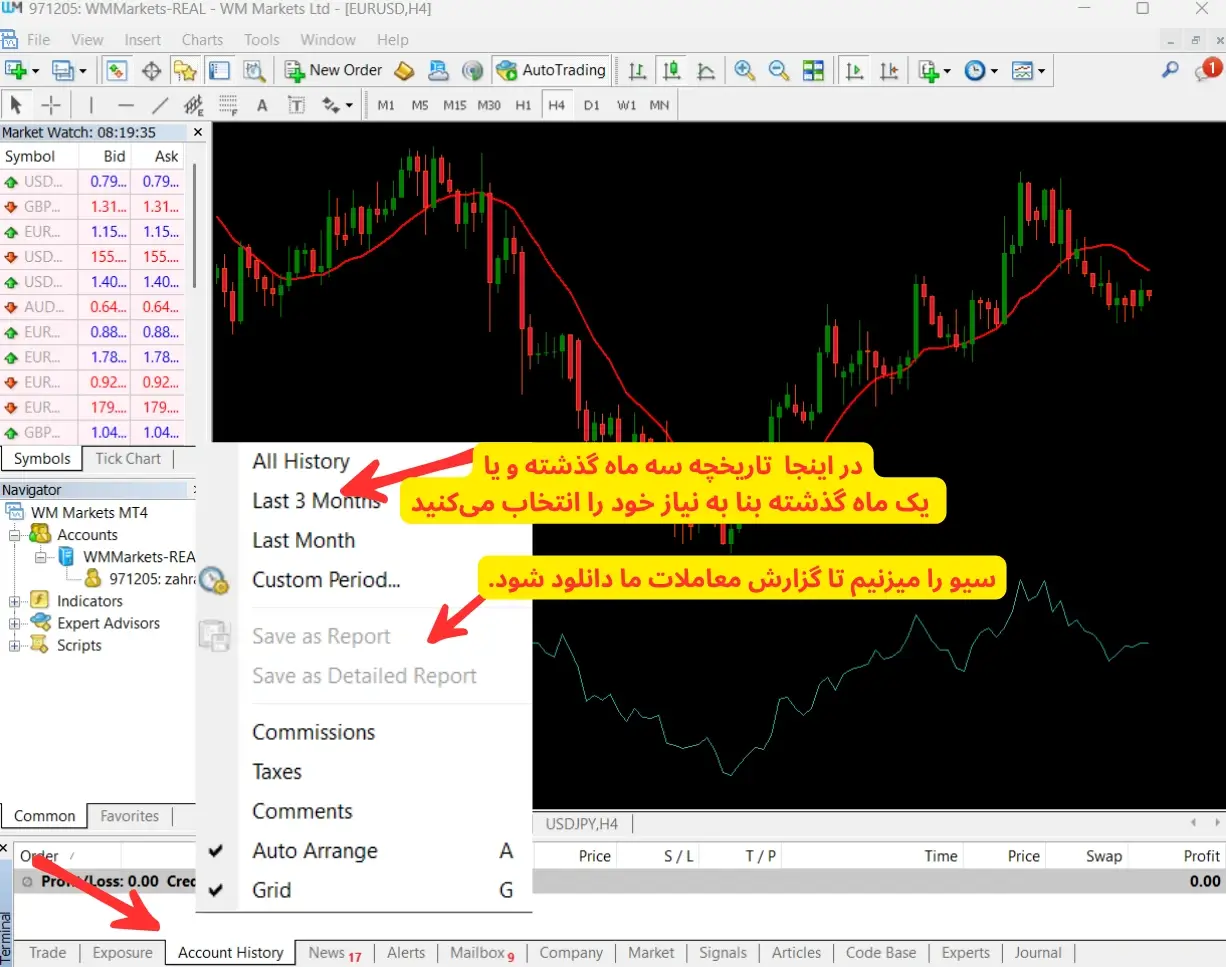
مرحله 1: باز کردن تب History
- برای مشاهده تاریخچه معاملات، کلید Ctrl + T را فشار دهید تا پنجره Terminal باز شود.
- سپس وارد تب Account History شوید.
- در این بخش تمام معاملات بسته شده، برداشت ها، واریزها و نتایج معاملات نمایش داده میشود.
مرحله 2: فیلتر کردن تاریخچه
برای محدود کردن بازه زمانی، در فضای خالی تب History راست کلیک کنید و گزینه های زیر را خواهید دید:
- All History
- Last 3 Months
- Last Month
- Custom Period (انتخاب بازه دلخواه)
این امکان به شما کمک میکند گزارشهای دقیقتری براساس زمان تهیه کنید.
مرحله 3: دانلود گزارش کامل
برای ذخیره گزارش معاملات، روی فضای خالی History راست کلیک کنید.
در این قسمت دو گزینه اصلی وجود دارد با کلیک بر روی گزینه ها گزارش معاملات را دریافت خواهید کرد:
- Save as Report
- Save as Detailed Report
کلام پایانی درباره تنظیمات چارت متاتریدر 4
متاتریدر 4 در ویندزور تمام ابزارهای لازم برای مدیریت معاملات، تحلیل دقیق نمودارها و اجرای استراتژی های معاملاتی را در اختیار شما قرار میدهد. از تنظیمات چارت متاتریدر ۴ گرفته تا مدیریت کامل تنظیمات اکسپرت متاتریدر 4، همه چیز در این پلتفرم قابل شخصی سازی است و شما میتوانید محیط کار خود را کاملا مطابق نیاز و سبک تحلیل تان بسازید.
در نهایت، هرچه تسلط شما بر منوها، ابزارهای رسم، اندیکاتورها و اکسپرت ها بیشتر شود، مدیریت معاملات نیز دقیق تر خواهد شد. این مقاله به شما کمک میکند مسیر کار با متاتریدر 4 را سریع تر یاد بگیرید و بهترین استفاده را از امکانات آن داشته باشید.
اگر قصد دارید همین حالا معامله گری را در یک محیط امن و پایدار شروع کنید، از لینک زیر وارد صفحه ثبت نام بروکر ویندزور شوید.
📌 ورود و افتتاح حساب کمتر از چند دقیقه زمان میبرد و تمام تنظیمات متاتریدر 4 که در این مقاله یاد گرفتید، بدون دردسر روی حساب شما قابل استفاده است.
سوالات پرتکرار درباره تنظیمات متاتریدر 4 در ویندزور
Period Separators یا همان جدا کننده روز در متاتریدر 4 خطوط عمودی هستند که مرز هر روز معاملاتی را نشان میدهند. برای فعال سازی از مسیر View > Period Separators استفاده کنید.
برای ریست تنظیمات متاتریدر 4 روی File > Open Data Folder کلیک کنید و فایلهای مربوط به پروفایلها، تمپلیتها یا تنظیمات را حذف کنید. سپس MT4 را بسته و دوباره باز کنید. همه چیز به حالت پیشفرض برمیگردد.
با راستکلیک روی نمودار و انتخاب گزینه Properties میتوانید رنگ ها، پس زمینه، نوع چارت و گریدها را تغییر دهید. این بخش برای تغییر ظاهر و ساختار بصری چارت بهترین گزینه است.