
آموزش تنظیمات متاتریدر 5 در ویندزور | کار با ابزارها و نمودارها


تنظیمات متاتریدر 5 چیزی نیست که بتوان از آن چشم پوشی کرد؛ چون هر گزینه اش مستقیم روی سرعت، دقت و تجربه معاملاتی شما اثر میگذارد. اگر در برخی بخش ها سردرگم شدهاید یا نمیدانید کدام تنظیمات برای معامله گری بهترند، این آموزش دقیقا همان چیزی است که دنبالش هستید. در ادامه تمام بخش های اصلی MT5 را به صورت ساده، مرحله به مرحله و قابل فهم توضیح میدهم تا بدون هیچ ابهامی پلتفرم تان را مطابق سبک معاملاتی خود تنظیم کنید.
تنظیمات متاتریدر 5 در ویندزور و لاگین شدن به حساب
ورود به متاتریدر 5 ویندزور فقط با چند کلیک انجام میشود؛ کافی است شماره حساب فعال در ویندزور و پسورد را وارد کنید تا مستقیم وارد فضای معاملاتی شوید.
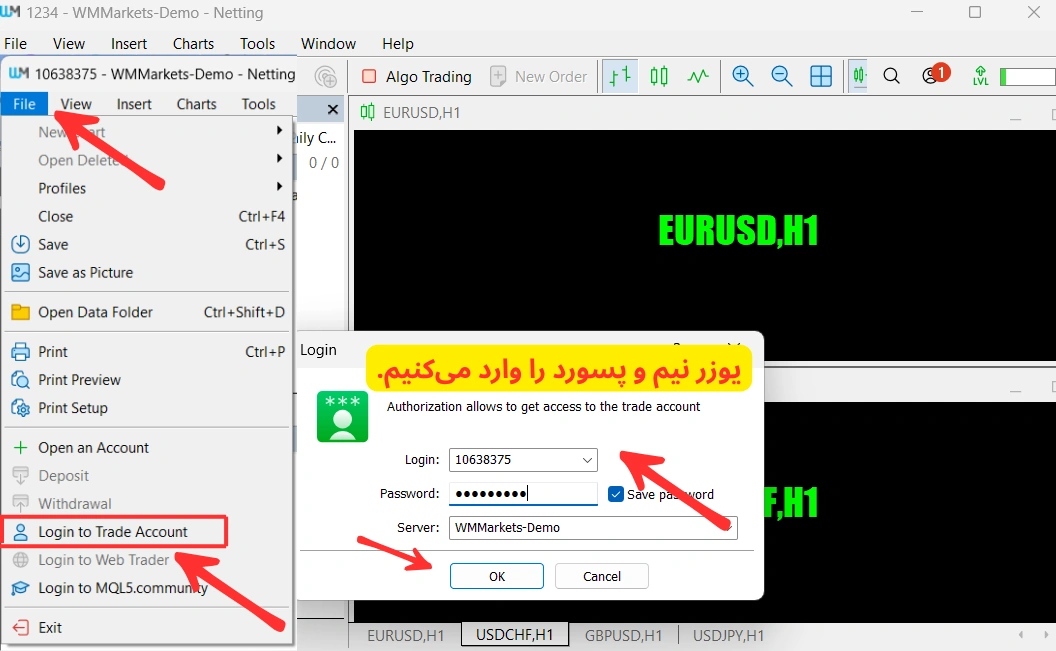
ابتدا از منوی بالا روی گزینه File کلیک میکنید و بعد گزینه Login to Trade Account را میزنید.
یک پنجره باز میشود که باید در آن:
- Login: شماره حساب معاملاتی
- Password: رمز عبور حساب
- Server: سرور مخصوص حساب (مثل WMMARKETS-Demo یا Real)
را وارد کنید. بعد از اینکه این سه مورد را وارد کردید، روی OK میزنید تا وارد حساب شوید.
📌 اگر هنوز متاتریدر را نصب نکردهاید، آموزش دانلود و اتصال ویندزور به متاتریدر را در لینک های زیر بخوانید.
بررسی منوهای اصلی متاتریدر 5
با تنظیمات صحیح چارت در متاتریدر 5 ویندزور میتوانید نمایش نمودار را شفافتر و دقیق تر کرده و تحلیل های معاملاتی خود را به صورت حرفه ای انجام دهید.
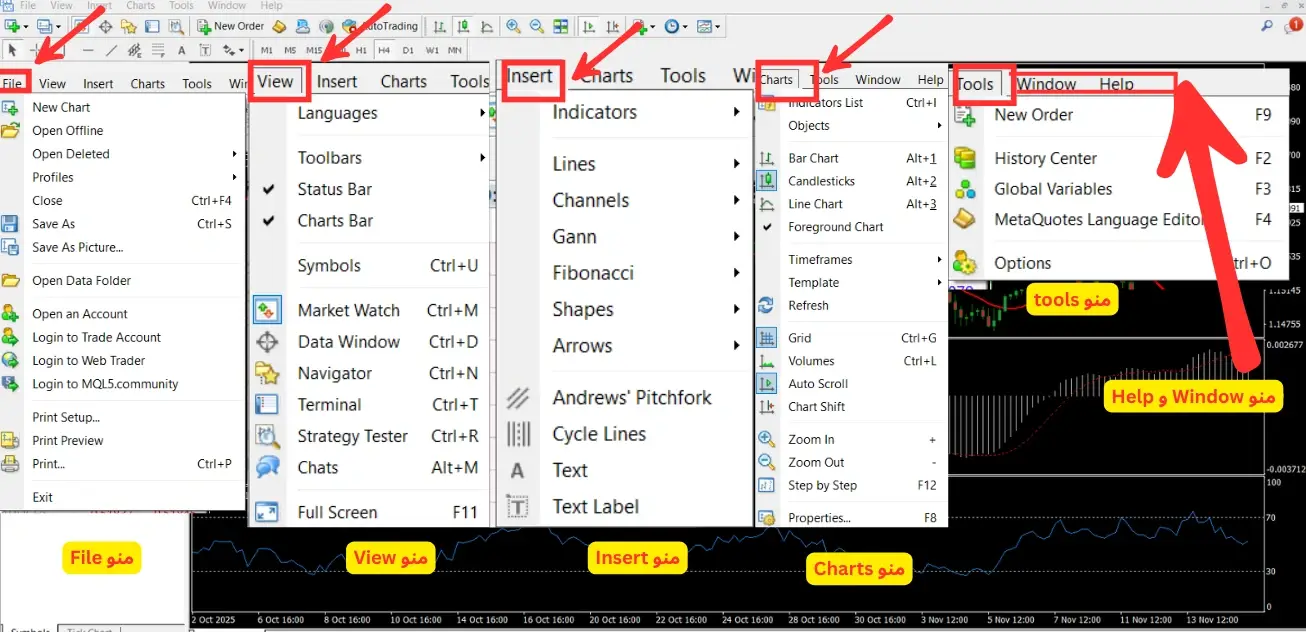
منوی File
در اولین قسمت تصویر، منوی File مشخص شده است. مهم ترین گزینه های آن برای شما:
- New Chart ← باز کردن نمودار یک نماد جدید (مثلا EURUSD)
- Open an Account / Login to Trade Account ← ساخت حساب جدید یا ورود به حساب معاملاتی
- Save As Picture← ذخیره تصویر از چارت برای گزارش یا آموزش
- Print / Print Preview ← چاپ نمودار
این منو بیشتر برای مدیریت حساب، باز کردن چارت جدید و خروج از برنامه استفاده میشود.
منوی View
در تصویر، منوی View با فلش جداگانه مشخص شده است. از اینجا میتوانید تعیین کنید چه پنجره هایی روی صفحه دیده شوند:
- Toolbars← نوار ابزارهای بالا را کم و زیاد میکنید
- Market Watch → لیست نمادها (جفت ارز، طلا، شاخص ها و…)
- Navigator ← دسترسی به حساب ها، اندیکاتورها، اکسپرت ها و…
- Terminal ← بخش پایین صفحه که تاریخچه معاملات، اخبار، اکسپرت ها و… را نشان میدهد
- Full Screen ← نمایش تمام صفحه چارت
منوی Insert
در بخش بعدی تصویر، منوی Insert نمایش داده شده است. این منو برای اضافه کردن ابزار روی نمودار است:
- Indicators ← اضافه کردن اندیکاتورها (مووینگ اوریج، RSI، MACD و…)
- Lines / Channels / Fibonacci / Shapes / Arrows ← رسم خطوط روند، کانال، فیبوناچی، اشکال و فلش ها روی چارت
- Text / Text Label← نوشتن متن و یادداشت روی نمودار
منوی Tools
در سمت راست تصویر، منوی Tools هایلایت شده است. این بخش بیشتر برای تنظیمات کلی و حرفه ای است:
- New Order ← باز کردن پوزیشن جدید
- History Center / Global Variables ← تنظیم ها و داده های پیشرفته
- Options ← بخش مهم تنظیمات عمومی نرمافزار (سرورها، ظاهر، نوتیفیکیشن ها، ترید، قیمت ها و…)
تنظیمات چارت متاتریدر 5
با تنظیمات درست در متاتریدر 5 میتوانید محیط معاملاتی خود را دقیقتر، سریع تر و کاملا مطابق سبک تریدتان شخصی سازی کنید. در این بخش با تمام تنظیمات مهم MT5 آشنا میشوید تا نمودارها، ابزارها و حساب معاملاتی خود را به بهترین شکل مدیریت کنید.
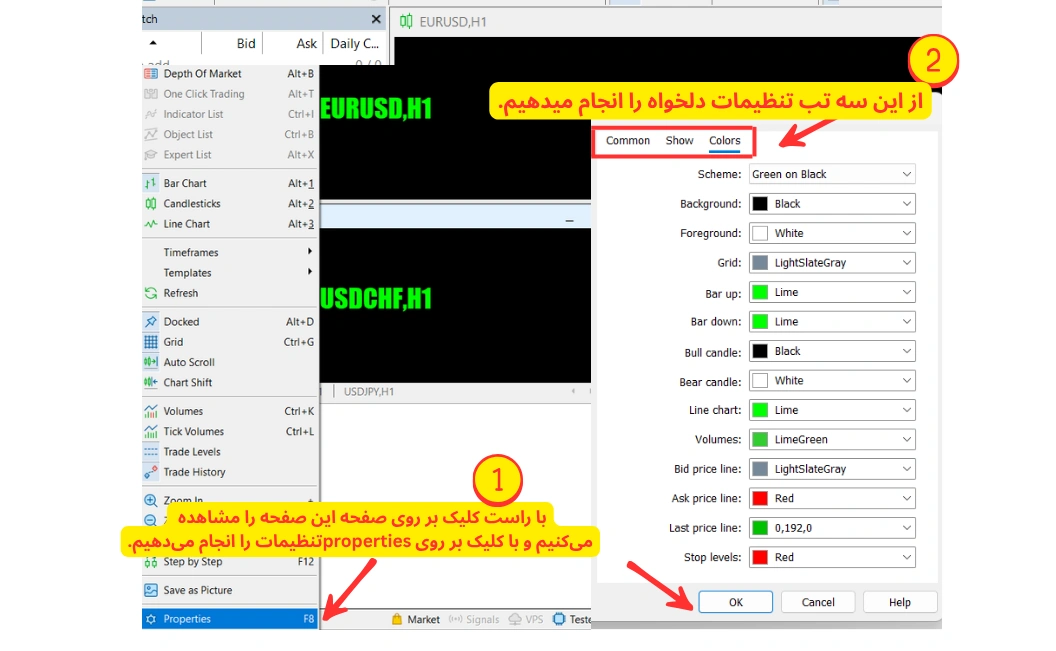
ورود به بخش تنظیمات چارت
- روی صفحه چارت راست کلیک میکنیم
- سپس از منوی بازشده گزینه Properties را انتخاب میکنیم
- یا میتوانیم کلید میانبر F8 را بزنیم
تب های اصلی تنظیمات چارت
وقتی پنجره تنظیمات باز شد، سه تب مهم در قسمت بالا دیده میشود:
✔ Common
تنظیمات عمومی نمودار مثل نمایش گرید، حالت Auto Scroll، نمایش Ask Line و نوع چارت (کندل، بار، خط)
✔ Show
در این بخش تعیین میکنیم چه چیزهایی روی نمودار نمایش داده شود: خطوط قیمت،حجم و روزها / هفته ها
✔ Colors
در تصویر بخش Colors نمایش داده شده و میتوانید رنگ تمام اجزای نمودار را تغییر دهید؛ از جمله:
- رنگ پس زمینه (Background)
- رنگ کندل صعودی و نزولی
- رنگ خط قیمت
- رنگ Grid
- رنگ Volume
تنظیمات کندل تایم متاتریدر 5 و نمودارها
با تنظیمات کندل تایم متاتریدر 5 و نوع نمودارها میتوانید بازه زمانی مناسب تحلیل و فرم نمایش چارت را انتخاب کنید تا روند بازار را دقیق تر بررسی کنید.
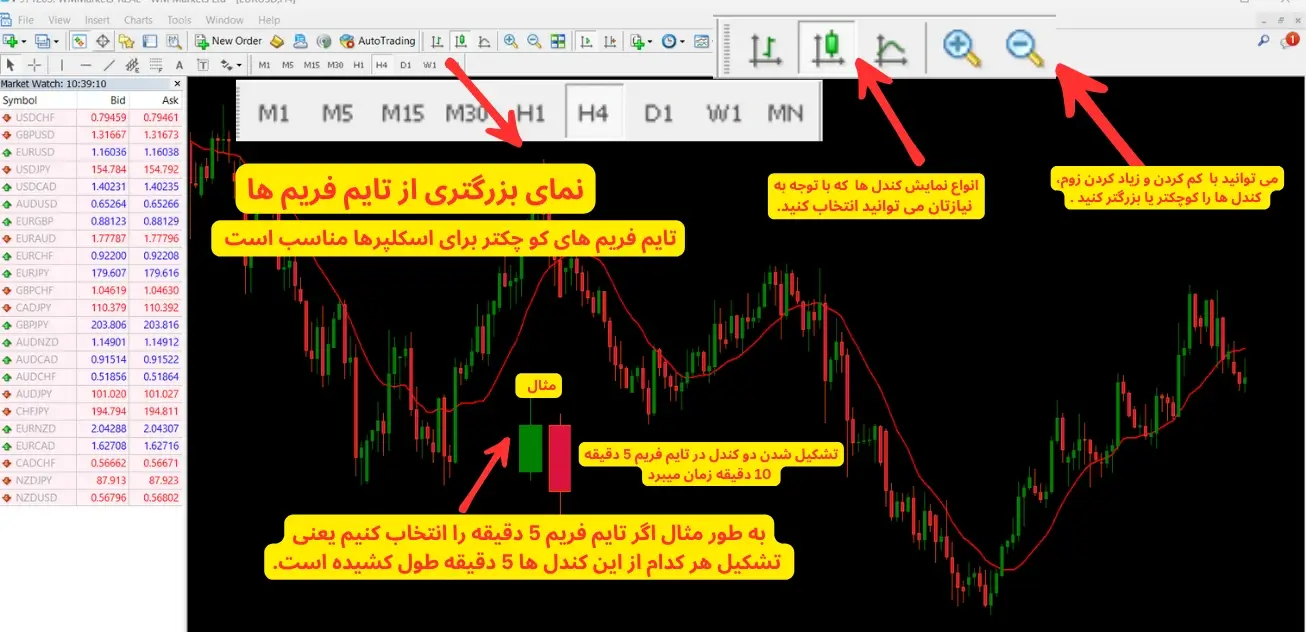
در نوار ابزار بالای متاتریدر 4، ردیفی از تایم فریم ها (M1 تا MN) قرار دارد. این بخش امکان تغییر بازه زمانی نمودار را در سریع ترین حالت فراهم میکند.
انتخاب تایم فریم مناسب
با کلیک روی هر تایم فریم، مدت زمان تشکیل هر کندل تغییر میکند:
- M1، M5، M15، M30 برای اسکالپرها و معاملات کوتاه مدت
- H1، H4 برای معاملات میانمدت
- D1، W1، MN برای تحلیل های بلندمدت
بهعنوان مثال، اگر تایم فریم M5 را بزنید، هر کندل نشان دهنده 5 دقیقه از حرکت قیمت خواهد بود.
📌 اگر بهدنبال تحلیل سریع تر و تصمیم گیری دقیق در تایم فریم های کوتاه هستید، پیشنهاد میکنم راهنمای کامل استراتژی اسکالپینگ را ببینید؛ در آنجا مدل معاملهگری کوتاه مدت را قدم به قدم توضیح دادهایم.
انتخاب نوع نمودار
در نوار بالای پلتفرم سه آیکون مخصوص نوع چارت وجود دارد:
- Bar Chart: نمایش میله ای
- Candlesticks: نمایش کندل استیک
- Line Chart: نمایش خطی
با کلیک روی هر گزینه میتوانید نوع نمایش نمودار را مطابق روش تحلیل خود تغییر دهید.بزرگ نمایی یا کوچک نمایی نمودار
Zoom In برای مشاهده دقیق تر کندل ها و Zoom Out برای بررسی تصویر کلی بازار
افزودن اندیکاتور و ابزارهای رسم روی چارت
در این بخش از متاتریدر 5، میتوانید تمام ابزارهای موردنیاز برای تحلیل تکنیکال را روی نمودار اضافه کنید. همان طور که در تصویر مشخص است، با رفتن به منوی Insert دو دسته ابزار مهم در دسترس شما قرار میگیرد:
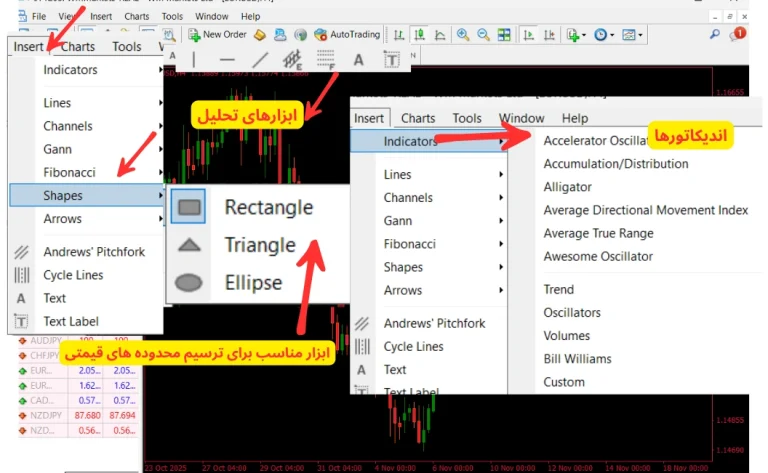
اندیکاتورها (Indicators)
از مسیر Insert → Indicators میتوانید انواع اندیکاتورهای پرکاربرد را روی چارت فعال کنید؛ مثل:
- اسیلاتورها (RSI، MACD، Momentum و…)
- اندیکاتورهای روند
- اندیکاتورهای حجمی
- اندیکاتورهای بیل ویلیامز
- و بخش Custom برای اندیکاتورهای اختصاصی
- این ابزارها به شما کمک میکنند قدرت روند، مومنتوم، حجم معاملات و نقاط مهم بازار را بهتر تحلیل کنید.
ابزارهای رسم و تحلیل
- Lines: رسم خطوط روند و حمایت/مقاومت
- Channels: کانال بندی حرکات قیمت
- Fibonacci: ابزار دقیق برای تشخیص اصلاح ها و تارگت ها
- Shapes: رسم اشکال مثل Rectangle، Triangle و Ellipse برای مشخص کردن نواحی مهم
- Arrows: علامت گذاری روی نقاط ورود و خروج
تنظیمات اکسپرت متاتریدر 5 در ویندزور
برای فعال سازی و مدیریت اکسپرت ها در متاتریدر 5 ویندزور، باید دو بخش اصلی را تنظیم کنید: تنظیمات داخل پلتفرم و تنظیمات خود اکسپرت
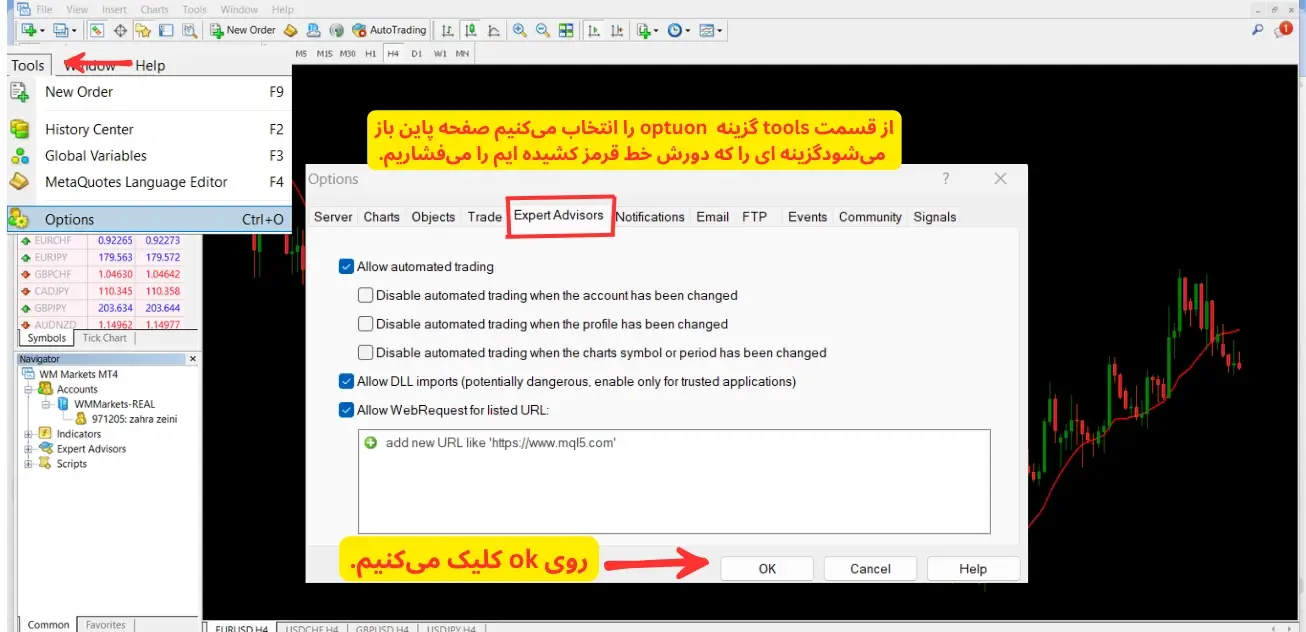
فعال سازی اکسپرت در تنظیمات MT5
ابتدا از منوی زیر وارد مسیر زیر شوید: Tools > Options > Expert Advisors در این بخش موارد مهم زیر باید فعال باشند:
- Allow Automated Trading: اجازه اجرای معاملات خودکار
- Allow DLL Imports: فعال سازی اکسپرت
- Allow WebRequests for listed URLs: فقط اگر اکسپرت از API یا سایت خاصی دیتا میگیرد
افزودن اکسپرت به نمودار
از پنل سمت چپ (Navigator) وارد فولدر Expert Advisors شوید و اکسپرت موردنظر را روی چارت درگ کنید.
تنظیمات فیبوناچی در متاتریدر 5
در این بخش، نحوه استفاده و تنظیم ابزار فیبوناچی روی نمودار نشان داده شده است. فیبوناچی یکی از مهم ترین ابزارهای تحلیل تکنیکال برای تشخیص سطوح بازگشت (Retracement) است و کمک میکند محدوده های مهم حمایت و مقاومت را دقیق تر پیدا کنید.
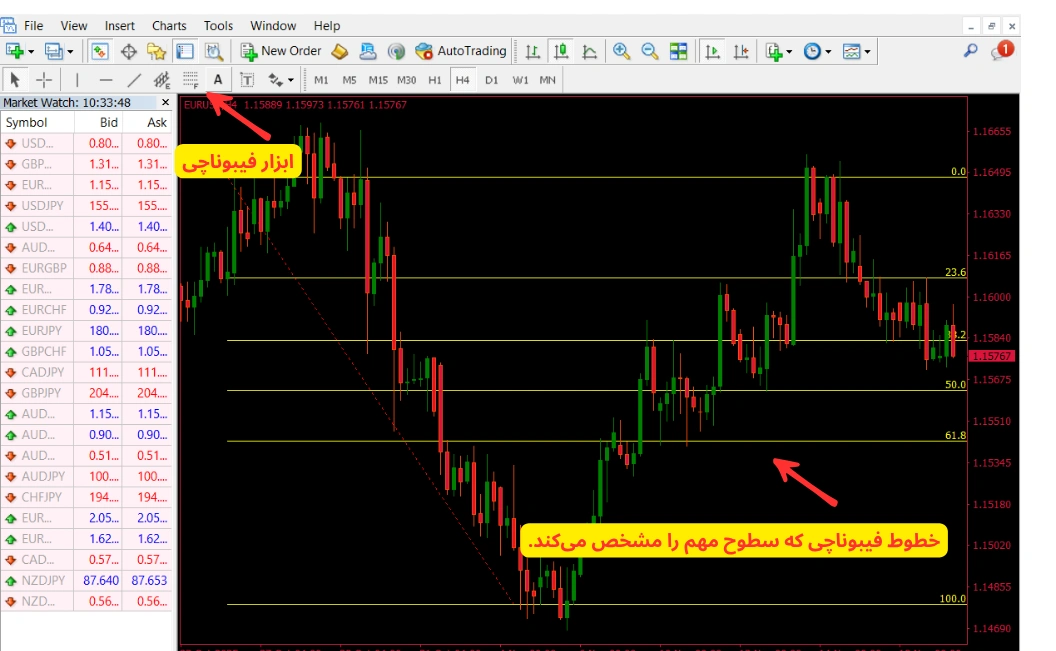
ابزارهای رسم و تحلیل
از منوی بالا که در عکس نشان داده شده است یا مسیر Insert → Fibonacci → Retracement میتوانید ابزار فیبوناچی را انتخاب کنید.
پس از فعال شدن، با کلیک و درگ روی نمودار، خطوط فیبوناچی کشیده میشود.
نمایش سطوح مختلف فیبوناچی روی چارت
در تصویر میبینید که خطوط افقی زردرنگ روی نمودار نشاندهنده سطوح مهم فیبوناچی هستند:
اعداد:0.0 ، 23.6 ، 38.2 ، 50.0 ، 61.8 ، 78.6 ، 100 ، 127 ، 161.8 ، 261.8 ، 423.6
تنظیمات Scale متاتریدر 5
در بخش Scale کاربران میتوانند نحوه نمایش نمودار، میزان فاصله قیمت تا آخرین کندل و میزان بزرگ نمایی را مدیریت کنند. این تنظیمات نقش مهمی در دقت تحلیل های تکنیکال دارند و به ویژه هنگام رسم الگوها و بررسی حرکات قیمت استفاده میشوند.
در صورتی که تمایل دارید بین کندل آخر و محور قیمت فاصله مناسبی ایجاد شود، گزینه Chart Shift را فعال کنید. همچنین با استفاده از قابلیت Scale Fix میتوان نمودار را روی یک محدوده مشخص قفل کرد تا تغییرات اسکیل تحت تاثیر حرکت قیمت قرار نگیرد.
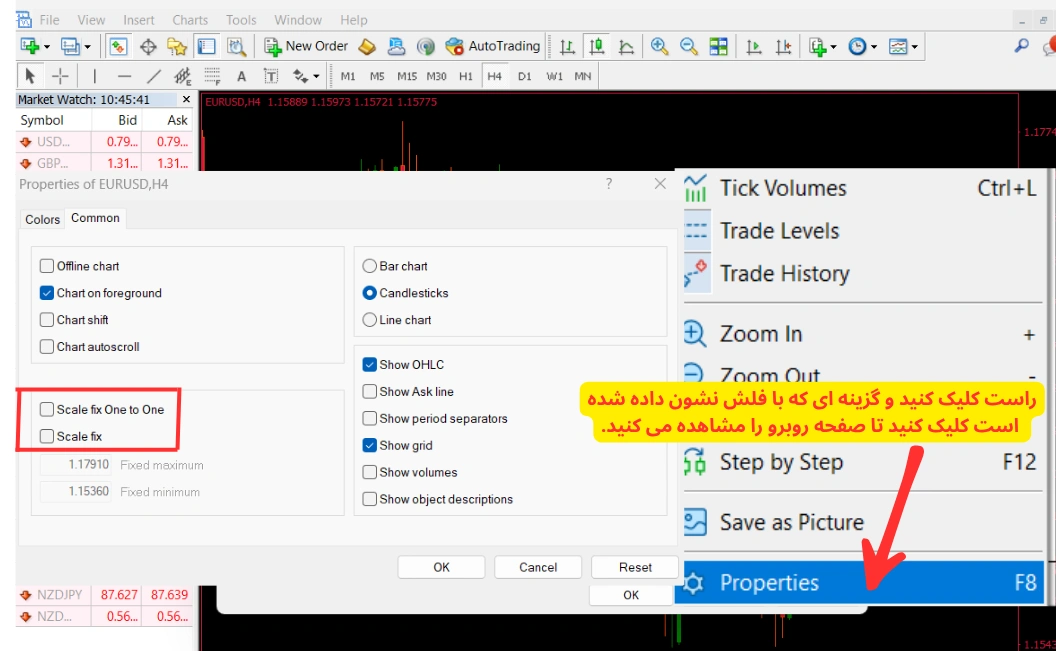
ویژگی های کلیدی Scale در متاتریدر 5:
- Auto Scale: مناسب ترین گزینه برای نمایش خودکار نمودار و استفاده در تحلیل های سریع
- Scale Fix One to One: بهترین حالت برای رسم دقیق الگوهای قیمتی و ابزارهای تحلیلی
شخصی سازی محیط متاتریدر با Template
کاربران معمولا بعد از چند بار کار با متاتریدر، ترجیح میدهند ظاهر چارت ها، رنگ کندل ها، اندیکاتورها و ابزارهای رسم را طبق سبک معاملاتی خودشان تنظیم کنند. متاتریدر 5 برای همین موضوع دو قابلیت مهم دارد: Template و Profile. هرکدام کاربرد متفاوتی دارند و اگر درست استفاده شوند، سرعت تحلیل شما چند برابر میشود.
چگونه Template بسازیم؟
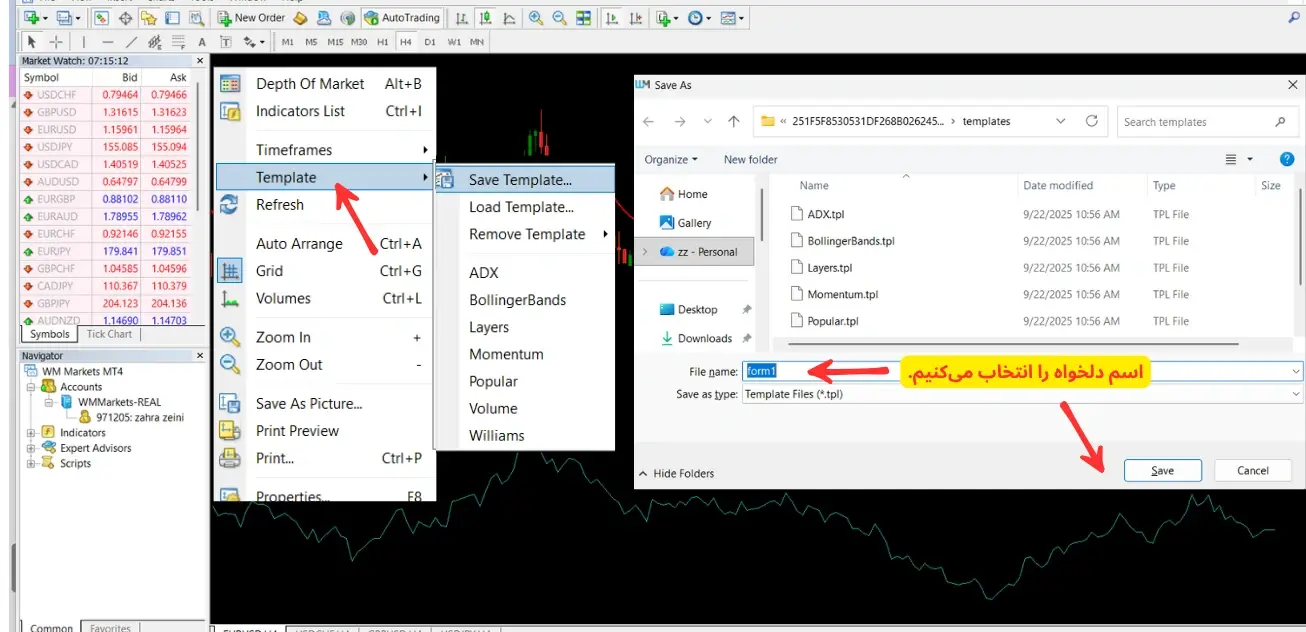
- روی چارت تنظیمشده راست کلیک کنید.
- گزینه Template را بزنید.
- Save Template را انتخاب کنید و یک نام برای آن بنویسید.
از این به بعد فایل قالب با پسوند tpl. ذخیره میشود.
چگونه Template را روی چارت های دیگر اعمال کنیم؟
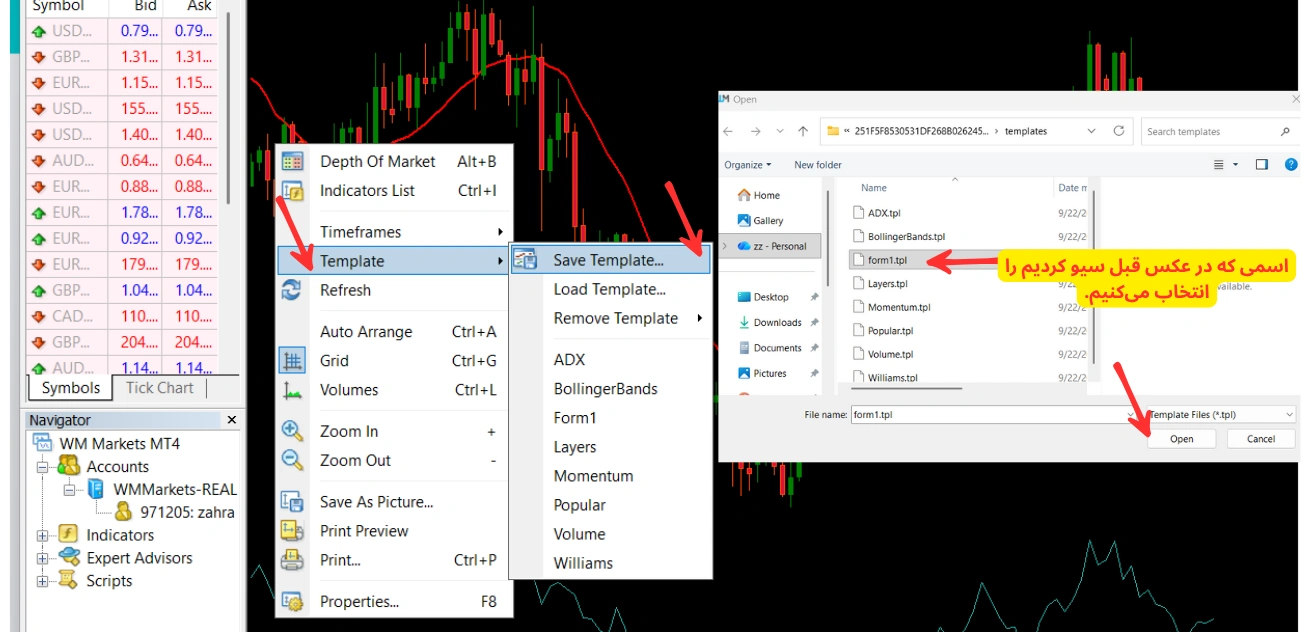
- روی چارت جدید راست کلیک کنید.
- Template
- Save Template
- قالب ذخیرهشده اعمال میشود و ظاهر همه چیز مثل چارت اصلی میشود.
متاتریدر 5 موبایل در ویندزور
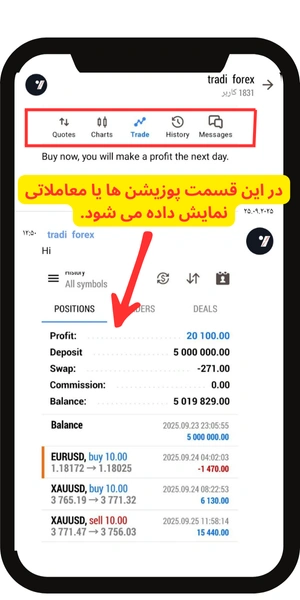
در متاتریدر 5 موبایل، بخش Trade تمام اطلاعات حساب و پوزیشن های باز را یک جا نشان میدهد تا بتوانید معاملات ویندزور را دقیق و لحظه ای مدیریت کنید.
1. نوار بالایی (منوها):
شامل پنج بخش اصلی اپلیکیشن: Quotes (قیمت ها) – Charts (نمودار) – Trade (معاملات جاری) – History (تاریخچه) – Messages (پیامها)
2. بخش Trade:
نمایش وضعیت کلی حساب مثل: Profit (سود/زیان)، Deposit (واریزی)، Swap، Commission، Balance
3. تب ها:
- Positions: پوزیشن های باز
- Orders: سفارشهای در انتظار
- Deals: معاملات انجام شده
4. نمایش معاملات:
برای هر معامله نماد، نوع معامله (Buy/Sell)، حجم، قیمت ورود، قیمت فعلی و سود/ضرر لحظه ای نمایش داده میشود.
5. زمان اجرای معاملات:
در پایین هر پوزیشن، تاریخ و ساعت باز شدن معامله مشخص شده است.
مدیریت هشدار قیمتی در متاتریدر 5
هشدار قیمتی یا Price Alert یکی از کاربردی ترین ابزارهای MT5 است که به شما کمک میکند بدون نیاز به نگاه کردن دائم به چارت، از رسیدن قیمت به یک سطح مشخص مطلع شوید. مدیریت این هشدارها در متاتریدر بسیار ساده است و از بخش Terminal انجام میشود.
مرحله 1: باز کردن بخش Alerts
برای مدیریت هشدارها ابتدا کلید Ctrl + T را بزنید یا از منوی پایین پلتفرم پنجره Terminal را باز کنید. سپس وارد تب Alerts شوید. در این بخش میتوانید تمام هشدارهای فعال و غیرفعال را ببینید.
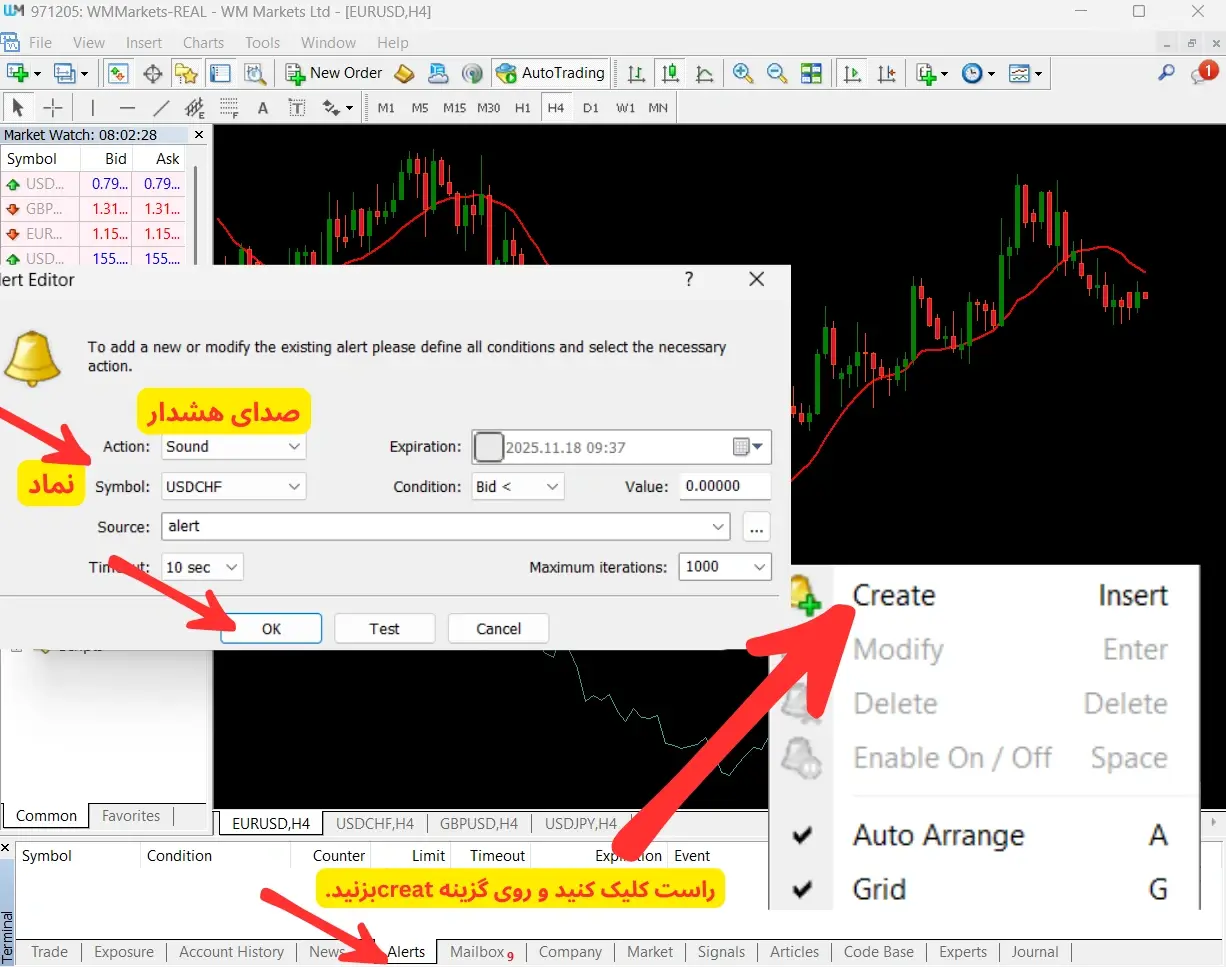
مرحله 2: ساخت هشدار قیمتی جدید
روی فضای خالی این تب راست کلیک کنید و گزینه Create را بزنید. پنجره تنظیمات هشدار باز میشود و میتوانید موارد زیر را تعیین کنید:
- Symbol: انتخاب جفتارز یا نماد
- Condition: نوع هشدار (بیشتر از، کمتر از، Bid، Ask و…)
- Value: سطح قیمتی که میخواهید هشدار فعال شود
- Timeout: مدتزمان فعال بودن هشدار
- Maximum Iterations: تعداد دفعات تکرار هشدار
- پس از تنظیم موارد، روی OK کلیک کنید.
ثبت سفارش در متاتریدر 5 به صورت قدم به قدم
این تصویر نشان میدهد چطور حجم، حدضرر، حدسود و نوع معامله را وارد کنید و در نهایت سفارش خود را اجرا کنید.
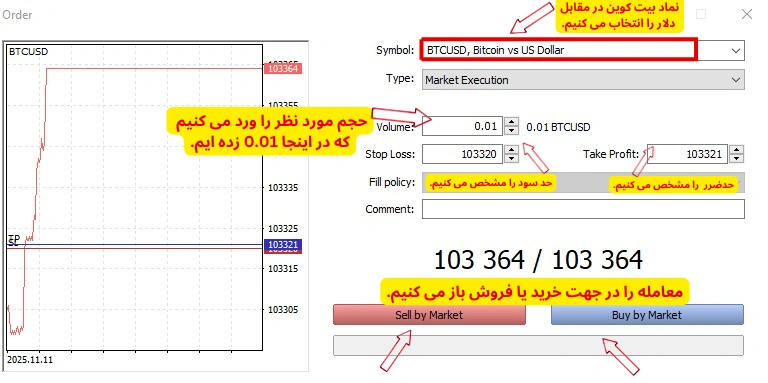
برای رسیدن به صفحه ای مانند این تصویر، ابتدا باید پنجره سفارش گذاری را باز کنید.
دو روش دارد:
- با کلیک روی New Order از نوار بالای متاتریدر
- یا با فشردن میانبر F9 که سریعترین راه برای باز کردن فرم ثبت سفارش است
در این تصویر میبینید که برای باز کردن معامله در متاتریدر 4، ابتدا نماد معاملاتی را از بخش Symbol انتخاب میکنیم؛ در این مثال جفت ارز BTCUSD انتخاب شده است.
در مرحله بعد، حجم معامله (Volume) را وارد میکنیم. حجم 0.01 در این قسمت یعنی معامله با کمترین لات ممکن انجام میشود.
در بخشهای بعدی میتوانید برای معامله خود حدضرر (Stop Loss) و حدسود (Take Profit) مشخص کنید تا در صورت رسیدن قیمت به مقدار تعیین شده، معامله به صورت خودکار بسته شود.
در نهایت، پس از تنظیم این موارد، کافی است برای اجرای معامله یکی از دو گزینه Buy by Market (باز کردن معامله خرید) یا Sell by Market (باز کردن معامله فروش) را انتخاب کنید.
به محض کلیک روی دکمه موردنظر، پوزیشن شما در همان لحظه با قیمت بازار باز میشود.
👈 پیش از اجرای معاملات، یادگیری اصول مدیریت ریسک بسیار مهم است تا از سرمایه خود محافظت کنید. برای آشنایی با مفاهیم پایه ای و تکنیک های کاربردی، مطالعه کنید.
مشاهده تاریخچه معاملات و دانلود گزارش ها
متاتریدر 5 امکان مشاهده کامل History معاملات و همچنین دانلود گزارش های مالی را در اختیار شما قرار میدهد. این بخش برای بررسی عملکرد، تحلیل سود و زیان و ثبت فعالیت های معاملاتی بسیار کاربردی است.
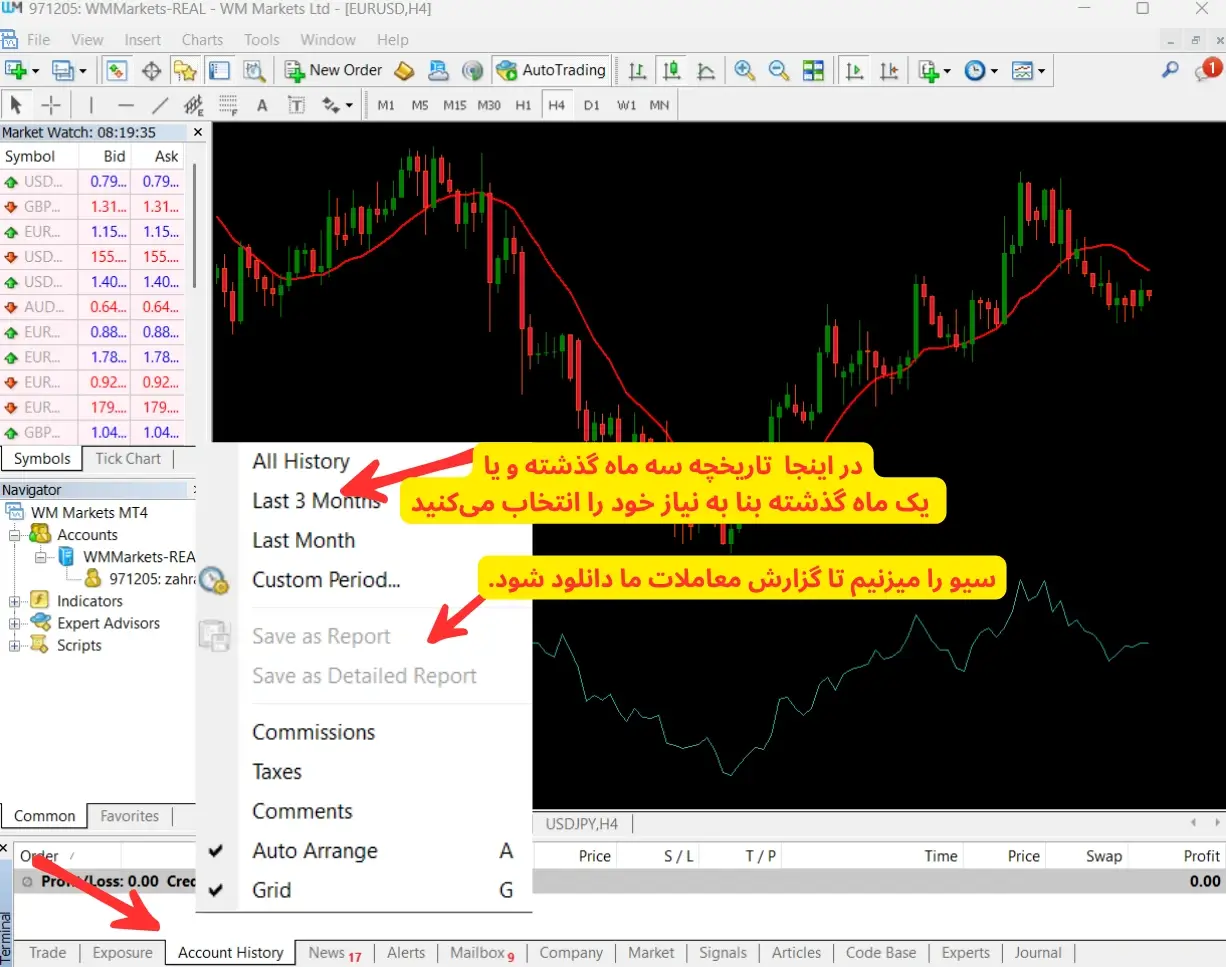
مرحله 1: باز کردن تب History
- برای مشاهده تاریخچه معاملات، کلید Ctrl + T را فشار دهید تا پنجره Terminal باز شود.
- سپس وارد تب Account History شوید.
- در این بخش تمام معاملات بسته شده، برداشت ها، واریزها و نتایج معاملات نمایش داده میشود.
مرحله 2: فیلتر کردن تاریخچه
برای محدود کردن بازه زمانی، در فضای خالی تب History راست کلیک کنید و گزینه های زیر را خواهید دید:
- All History
- Last 3 Months
- Last Month
- Custom Period (انتخاب بازه دلخواه)
این امکان به شما کمک میکند گزارش های دقیق تری براساس زمان تهیه کنید.
مرحله 3: دانلود گزارش کامل
برای ذخیره گزارش معاملات، روی فضای خالی History راست کلیک کنید.
در این قسمت دو گزینه اصلی وجود دارد با کلیک بر روی گزینه ها گزارش معاملات را دریافت خواهید کرد:
- Save as Report
- Save as Detailed Report
جدول تفاوت های MetaTrader 4 و MetaTrader 5
این جدول تفاوت های اصلی MetaTrader 4 و MetaTrader 5 را به صورت خلاصه و قابل مقایسه نشان میدهد تا بتوانید انتخاب دقیق تری برای معاملات داشته باشید. با مقایسه امکانات، ابزارها و سرعت اجرای هر پلتفرم، متوجه میشوید کدام نسخه برای سبک معاملاتی شما مناسب تر است.
ویژگی | MetaTrader 4 (MT4) | MetaTrader 5 (MT5) |
|---|---|---|
زبان برنامه نویسی | MQL4 – سادهتر و مناسب ساخت EA پایه | MQL5 – قدرتمند، شیءگرا، مناسب استراتژی پیچیده |
پشتیبانی از دارایی ها | عمدتا فارکس و CFD محدود | فارکس، سهام، کالا، فیوچر، آپشن و CFD |
تعداد قالبهای زمانی | 9 تایمفریم (1m تا MN) | 21 تایمفریم متنوع (از ۱m تا ۱M، قالبهای ساعتی/دقیقتر) |
ابزارهای تحلیلی | 30 اندیکاتور و 31 ابزار گرافیکی | 38 اندیکاتور و 44 ابزار گرافیکی |
انواع سفارش | 4 نوع سفارش شرطی (Buy/Sell Limit, Stop) | 6 نوع سفارش شرطی (افزوده Buy/Sell Stop‑Limit) |
عمق بازار (DOM) | ندارد (فقط لول 2 در صورت افزودن Bridge) | دارد – نمایش لحظهای bid/ask و عمق سفارشات |
📌 حالا که با تنظیمات متاتریدر 5 و تفاوت آن با متاتریدر 4 آشنا شدید، قدم بعدی یادگیری یک استراتژی مناسب برای معامله گری است مطالعه کنید و دانش خود را بیشتر کنید.
کلام پایانی درباره تنظیمات چارت متاتریدر5
در این راهنما تلاش شد مهمترین بخش های تنظیمات چارت متاتریدر 5 را بهصورت واضح و کاربردی توضیح دهیم؛ از جمله تنظیمات فیبوناچی در متاتریدر 5، تغییرات بخش Scale، نحوه اعمال بهترین تنظیمات متاتریدر 5 برای تحلیل دقیقت ر، و همچنین سفارشی سازی کندل تایم در پلتفرم. اگر این بخش ها را درست تنظیم کنید، چارت شما حرفهایتر، خواناتر و مناسب سبک تحلیل شما خواهد شد.در نهایت، هرچه تسلط شما بر منوها، ابزارهای رسم، اندیکاتورها و اکسپرت ها بیشتر شود، مدیریت معاملات نیز دقیق تر خواهد شد. این مقاله به شما کمک میکند مسیر کار با متاتریدر 4 را سریع تر یاد بگیرید و بهترین استفاده را از امکانات آن داشته باشید.
📌 اگر میخواهید تمام این تنظیمات را در محیط واقعی تجربه کنید و معاملاتتان را حرفه ای تر پیش ببرید، همین حالا در ویندزور (WM Markets) ثبت نام کنید و متاتریدر 5 را با بهترین سرعت و امکانات فعال نمایید.
سوالات پرتکرار درباره تنظیمات متاتریدر 5 در ویندزور
بهترین تنظیمات شامل استفاده از کندل استیک، فعال کردن Chart Shift، حذف Grid، تنظیم رنگهای شفاف، و ذخیره Template اختصاصی است. برای هر معامله گر ممکن است کمی متفاوت باشد.
Scale تعیین میکند چارت چطور بزرگ نمایی یا کشیده شود. با فعال کردن Scale Fix میتوانید نمودار را در یک محدوده ثابت نگه دارید تا حرکات قیمت بهتر دیده شود.
بله. پس از سفارشی سازی، از قسمت Charts → Template → Save Template میتوانید تمام تنظیمات را ذخیره کنید تا برای چارت های دیگر نیز قابل استفاده باشد.